
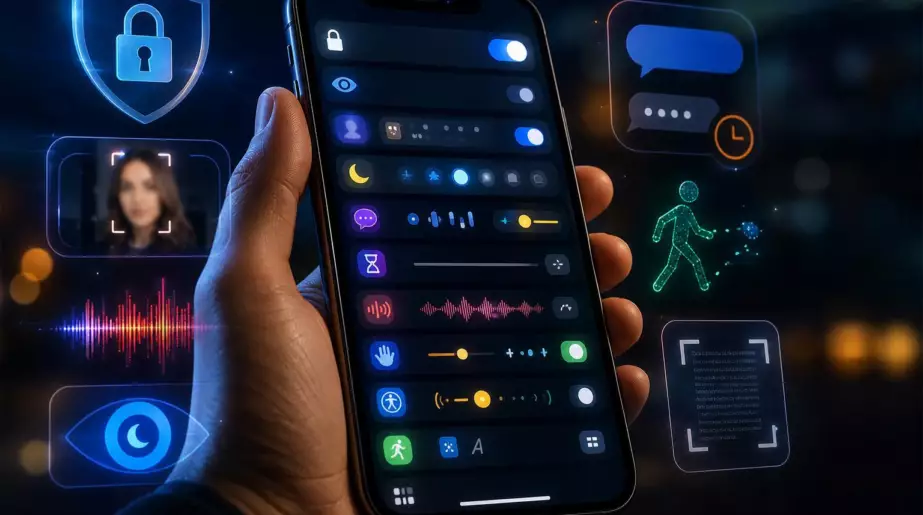
- Tom’s Guide a répertorié trente outils intégrés à iOS souvent méconnus qui peuvent simplifier les échanges, améliorer le confort visuel ou renforcer la confidentialité.
- Les réglages d’accessibilité permettent de réduire les animations gênantes et les flashes, tandis que Messages offre des options comme la programmation d’envoi et les vibrations personnalisées par contact.
- L’appareil photo propose des raccourcis rapides pour filmer sans changer de mode, et plusieurs fonctions renforcent la sécurité, du verrouillage des notes à l’enregistrement des transcriptions d’appels.
Concrètement en France
- Ces réglages sont les mêmes en France : les menus cités se retrouvent dans la version française d’iOS, sous Réglages puis Accessibilité, Sons et vibrations ou Messages.
- Le filtrage des expéditeurs inconnus dans Messages peut aider face aux SMS frauduleux, un phénomène courant en France, où il existe aussi des dispositifs publics de signalement des arnaques par SMS.
- Certaines fonctions dépendent de la version d’iOS installée et du modèle d’iPhone, donc elles peuvent être absentes sur un appareil plus ancien.
- Le verrouillage des notes par Face ID ou code protège surtout d’un accès direct à l’appareil, il ne remplace pas la prudence sur le stockage d’informations sensibles.
Les repères
- Tom’s Guide recense trente réglages et raccourcis d’iPhone souvent ignorés, incluant des menus d’accessibilité, des options de Messages et des commandes de l’appareil photo
- Les réglages d’accessibilité permettent de réduire les effets lumineux, la transparence, d’augmenter le contraste et d’afficher les contours, ainsi que de réduire le point blanc pour adapter l’écran à son environnement
- L’application Messages propose plusieurs fonctions pratiques : programmation de l’envoi différé de messages, sélection de texte précis dans une bulle, et filtrage des expéditeurs inconnus
- Les notes peuvent être verrouillées avec Face ID, Touch ID ou le code de l’appareil, et un outil de retouche photo permet de flouter des zones avant publication
- Des options renforcent la confidentialité : vibrations personnalisées par contact, filtrage des appels indésirables avec retranscription de la réponse avant de décrocher
Aux États-Unis, le site spécialisé Tom’s Guide recense trente réglages et raccourcis d’iPhone souvent ignorés, même par des habitués.
Entre les menus d’accessibilité, les options de Messages et les commandes de l’appareil photo, l’iPhone accumule des fonctions qui passent facilement inaperçues. Le média américain Tom’s Guide, spécialisé dans la technologie, a sélectionné trente outils intégrés à iOS, dont certains peuvent simplifier les échanges, améliorer le confort visuel ou renforcer la confidentialité.
Des réglages d’écran pensés pour le confort
Plusieurs options visent à rendre l’écran moins agressif, notamment le soir ou dans les environnements peu éclairés. Dans Réglages, puis Accessibilité et Affichage et taille du texte, l’option destinée à réduire les effets lumineux atténue les flashes visibles lors de l’appui sur certains boutons et liens.
Au même endroit, l’utilisateur peut réduire la transparence, augmenter le contraste ou afficher les contours des éléments. Ces réglages modifient la lisibilité des menus, du texte et du dock. Une option permet aussi de réduire le point blanc, afin d’assombrir davantage les zones très claires lorsque la luminosité minimale ne suffit pas.
Les réglages d’accessibilité ne servent pas uniquement dans des situations spécifiques : ils permettent aussi d’adapter l’iPhone à ses habitudes de lecture et à son environnement.
Dans le menu Mouvement, la réduction des animations peut limiter les effets visuels jugés gênants. Les repères de mouvement du véhicule constituent une autre option inhabituelle : de petits points animés se placent au bord de l’écran et suivent les déplacements du véhicule. L’objectif est d’aider les personnes sujettes au mal des transports lorsqu’elles regardent leur téléphone en voiture.
Des messages mieux organisés et plus discrets
L’application Messages cache plusieurs fonctions pratiques. Sur les versions d’iOS compatibles, il est possible de programmer l’envoi d’un message. Il faut ouvrir une conversation, toucher le bouton « plus » près du champ de saisie, puis choisir l’envoi différé. Le message peut ensuite être modifié ou supprimé avant l’heure prévue.
La sélection de texte a aussi évolué. Un appui long sur une bulle permet de choisir seulement un extrait, plutôt que de copier l’intégralité du message. Un geste utile pour récupérer une adresse, une référence ou une phrase précise.
- Un appui long sur le bouton « plus » dans Messages donne un accès direct aux photos récentes.
- Les expéditeurs inconnus et les messages indésirables peuvent être filtrés dans les réglages de Messages.
- Les rappels peuvent être signalés comme urgents afin de produire une alerte plus visible à l’échéance.
- Chaque contact peut recevoir un schéma de vibration personnalisé.
Pour créer une vibration sur mesure, il faut passer par Réglages, puis Sons et vibrations, Sonnerie et Vibrations. Le téléphone enregistre alors le rythme tapé sur l’écran. Ce signal peut être associé à un contact particulier dans l’application Contacts.
La confidentialité au cœur de plusieurs outils
Les notes contenant des informations personnelles peuvent être verrouillées. Dans une note, le menu à trois points permet d’activer un verrouillage nécessitant Face ID, Touch ID ou le code de l’appareil. L’icône de cadenas indique ensuite les contenus protégés dans la liste des notes.
Tom’s Guide cite aussi une fonction de retouche photo destinée à masquer des visages. Dans Photos, l’outil de nettoyage permet de passer le doigt sur une zone afin d’appliquer un flou. Cette possibilité peut être utile avant de publier un cliché où apparaissent des personnes qui n’ont pas donné leur accord pour être identifiées.
Les appels indésirables font aussi partie des préoccupations traitées par iOS. Les réglages du téléphone peuvent filtrer des appelants inconnus et leur demander le motif de leur appel. L’utilisateur voit alors une retranscription de leur réponse avant de choisir de décrocher.
Des gestes rapides à connaître pour les photos
L’appareil photo propose des raccourcis faciles à manquer. En mode Photo, maintenir le déclencheur permet de filmer sans changer de mode. Un glissement vers la droite verrouille ensuite l’enregistrement. Pendant la vidéo, un second bouton permet de prendre des images fixes.
Les photos animées offrent aussi une marge de correction. Dans Photos, il est possible de modifier une photo animée, d’afficher les différentes images enregistrées et de choisir celle qui deviendra la photo principale. Cela peut sauver un cliché lorsque le sujet a cligné des yeux ou qu’un mouvement a légèrement altéré la netteté.
Quelques options utiles au quotidien
Le tapotement au dos de l’appareil se règle dans Accessibilité, Toucher, puis Toucher le dos. Il peut lancer un raccourci ou une action fréquemment utilisée. Son intérêt dépend des réglages retenus : une commande trop sensible risque de se déclencher involontairement lorsque le téléphone est manipulé.
Ce qui concerne les utilisateurs en France
Ces fonctions relèvent du système iOS et peuvent être proposées en France, sous réserve de posséder une version compatible et un modèle d’iPhone pris en charge. Leur présence exacte dépend aussi de la langue configurée, du pays et des mises à jour installées. Certaines fonctions citées par Tom’s Guide nécessitent explicitement iOS 18 ou une version plus récente.
Les sous-titres en direct, destinés à transcrire des sons entendus par le téléphone, illustrent cette prudence. Leur disponibilité et leurs langues prises en charge peuvent évoluer. Pour des conversations sensibles, un utilisateur doit aussi tenir compte du droit à la vie privée : utiliser le microphone ou conserver une transcription ne dispense pas de respecter les personnes présentes.
La fonction de reconnaissance des sons peut avertir l’utilisateur en cas de sonnerie, d’alarme, de détecteur de fumée ou de pleurs de bébé. Elle s’active dans les réglages d’accessibilité. Elle constitue une aide complémentaire, pas un remplacement d’un détecteur de fumée fonctionnel ou d’un dispositif de sécurité adapté.
Personnaliser l’interface sans installer d’application
L’écran d’accueil peut changer d’apparence par un appui long sur une zone vide, puis par le menu de personnalisation. iOS permet notamment d’adapter la teinte ou l’affichage sombre des icônes. L’écran verrouillé peut aussi faire défiler automatiquement des images issues de catégories ou d’albums choisis par l’utilisateur.
Sur les versions récentes citées par Tom’s Guide, les conversations de Messages peuvent recevoir un arrière-plan. Cette personnalisation s’effectue depuis le nom du contact ou du groupe, puis les réglages d’arrière-plan. Couleurs, effets visuels et photos personnelles peuvent modifier l’apparence d’un échange sans changer son contenu.
Ces réglages n’ont rien d’obligatoire. Leur principal intérêt tient à l’adaptation de l’iPhone à une situation concrète : lire plus confortablement la nuit, repérer un appel sans regarder l’écran, retrouver un message plus vite ou protéger une note avant de prêter son téléphone.